
4. Python unter Windows verwenden
Dieses Dokument gibt einen Überblick über das Windows-spezifische Verhalten, das du kennen solltest, wenn du Python unter Microsoft Windows verwendest.
Unlike most Unix systems and services, Windows does not include a system supported installation of Python. To make Python available, the CPython team has compiled Windows installers with every release for many years. These installers are primarily intended to add a per-user installation of Python, with the core interpreter and library being used by a single user. The installer is also able to install for all users of a single machine, and a separate ZIP file is available for application-local distributions.
As specified in PEP 11, a Python release only supports a Windows platform while Microsoft considers the platform under extended support. This means that Python 3.13 supports Windows 8.1 and newer. If you require Windows 7 support, please install Python 3.8.
There are a number of different installers available for Windows, each with certain benefits and downsides.
The full installer contains all components and is the best option for developers using Python for any kind of project.
The Microsoft Store package is a simple installation of Python that is suitable for running scripts and packages, and using IDLE or other development environments. It requires Windows 10 and above, but can be safely installed without corrupting other programs. It also provides many convenient commands for launching Python and its tools.
Die Pakete von nuget.org are lightweight installations intended for continuous integration systems. It can be used to build Python packages or run scripts, but is not updateable and has no user interface tools.
Das einbettbare Paket is a minimal package of Python suitable for embedding into a larger application.
4.1. The full installer
4.1.1. Installationsschritte
Für Python 3.13 stehen vier Installationsprogramme zum Herunterladen bereit — jeweils zwei für die 32-Bit- und die 64-Bit-Version des Interpreters. Das Web-Installationsprogramm ist ein kleiner erster Download und lädt die benötigten Bestandteile bei Bedarf automatisch nach. Das Offline-Installationsprogramm enthält die für eine Standardinstallation nötigen Bestandteile und braucht nur für optionale Funktionen eine Internetverbindung. Unter Installing Without Downloading stehen weitere Wege, das Herunterladen während der Installation zu vermeiden.
Nach dem Starten den Installers kann eine der beiden Optionen ausgewählt werden:
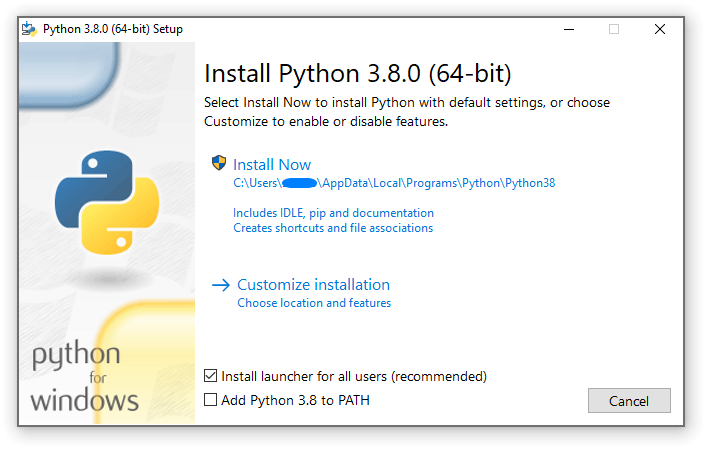
Wenn du „Jetzt installieren“ wählst:
Du brauchst keine Administratorrechte (es sei denn, eine Systemaktualisierung der C-Laufzeitbibliothek ist nötig oder du installierst den Python Launcher for Windows für alle Benutzer)
Python wird in dein Benutzerverzeichnis installiert
Der Python Launcher for Windows wird gemäß der Option am unteren Rand der ersten Seite installiert
Die Standardbibliothek, die Testsammlung, der Starter und pip werden installiert
Wenn ausgewählt, wird das Installationsverzeichnis zu deinem
PATHhinzugefügtVerknüpfungen sind nur für den aktuellen Benutzer sichtbar
Mit „Customize installation“ kannst du die zu installierenden Funktionen, den Installationsort und weitere Optionen oder Aktionen nach der Installation auswählen. Um Debugsymbole oder Debug-Binärdateien zu installieren, brauchst du diese Option.
Für eine Installation für alle Benutzer solltest du „Customize installation“ wählen. In diesem Fall:
Möglicherweise musst du administrative Anmeldedaten oder eine Freigabe bereitstellen
Python wird in das Verzeichnis „Programme“ installiert
Der Python Launcher for Windows wird in das Windows-Verzeichnis installiert
Optionale Funktionen lassen sich während der Installation auswählen
Die Standardbibliothek kann vorab zu Bytecode kompiliert werden
Wenn ausgewählt, wird das Installationsverzeichnis zum System-
PATHhinzugefügtVerknüpfungen stehen allen Benutzern zur Verfügung
4.1.2. Removing the MAX_PATH Limitation
Windows hat die Pfadlänge aus historischen Gründen auf 260 Zeichen beschränkt. Längere Pfade ließen sich dadurch nicht auflösen, und es kam zu Fehlern.
In den neuesten Windows-Versionen lässt sich diese Beschränkung auf etwa 32.000 Zeichen erweitern. Deine Administration muss dazu die Gruppenrichtlinie „Win32-Pfade mit langen Namen aktivieren“ einschalten oder LongPathsEnabled im Registrierungsschlüssel HKEY_LOCAL_MACHINE\SYSTEM\CurrentControlSet\Control\FileSystem auf 1 setzen.
Damit können die Funktion open(), das Modul os und die meisten anderen Pfadfunktionen Pfade mit mehr als 260 Zeichen annehmen und zurückgeben.
Nach dem Ändern der obigen Option ist keine weitere Einrichtung nötig.
Geändert in Version 3.6: Die Unterstützung langer Pfade wurde in Python eingeschaltet.
4.1.3. Installing Without UI
Alle in der Oberfläche des Installationsprogramms verfügbaren Optionen lassen sich auch über die Befehlszeile angeben, sodass skriptgesteuerte Installationen eine Installation ohne Zutun des Benutzers auf vielen Rechnern nachbilden können. Diese Optionen lassen sich auch setzen, ohne die Oberfläche zu unterdrücken, um einige der Vorgaben zu ändern.
Die folgenden Optionen (zu finden, indem das Installationsprogramm mit /? aufgerufen wird) lassen sich an das Installationsprogramm übergeben:
Name |
Beschreibung |
|---|---|
/passive |
zeigt den Fortschritt an, ohne Zutun des Benutzers zu verlangen |
/quiet |
installiert beziehungsweise deinstalliert, ohne eine Oberfläche anzuzeigen |
/simple |
verhindert Anpassungen durch den Benutzer |
/uninstall |
entfernt Python (ohne Bestätigung) |
/layout [directory] |
lädt alle Bestandteile vorab herunter |
/log [filename] |
gibt den Ort der Protokolldateien an |
Alle anderen Optionen werden als name=value übergeben, wobei der Wert meist 0 zum Abschalten einer Funktion, 1 zum Einschalten einer Funktion oder ein Pfad ist. Die vollständige Liste der verfügbaren Optionen steht unten.
Name |
Beschreibung |
Standard |
|---|---|---|
InstallAllUsers |
Nimmt eine systemweite Installation vor. |
0 |
TargetDir |
Das Installations-Verzeichnis |
Wird anhand von InstallAllUsers gewählt |
DefaultAllUsersTargetDir |
Das Standardinstallationsverzeichnis für Installationen für alle Benutzer |
|
DefaultJustForMeTargetDir |
Das Standardinstallationsverzeichnis für Installationen nur für mich |
|
DefaultCustomTargetDir |
Das in der Oberfläche angezeigte Standardverzeichnis für eine eigene Installation |
(leer) |
AssociateFiles |
Legt Dateiverknüpfungen an, wenn auch der Starter installiert ist. |
1 |
CompileAll |
Kompiliert alle |
0 |
PrependPath |
Stellt die Installations- und Scripts-Verzeichnisse an den Anfang von |
0 |
AppendPath |
Hängt die Installations- und Scripts-Verzeichnisse an |
0 |
Shortcuts |
Legt Verknüpfungen für den Interpreter, die Dokumentation und IDLE an, sofern installiert. |
1 |
Include_doc |
Installiert das Python-Handbuch |
1 |
Include_debug |
Installiert die Debug-Binärdateien |
0 |
Include_dev |
Installiert Headerdateien und Bibliotheken für die Entwicklung. Wird das weggelassen, kann die Installation unbrauchbar sein. |
1 |
Include_exe |
Installiert |
1 |
Include_launcher |
Installiert den Python Launcher for Windows. |
1 |
InstallLauncherAllUsers |
Installiert den Starter für alle Benutzer. Erfordert außerdem, dass |
1 |
Include_lib |
Installiert die Standardbibliothek und die Erweiterungsmodule. Wird das weggelassen, kann die Installation unbrauchbar sein. |
1 |
Include_pip |
Installiert die beiliegenden pip und setuptools |
1 |
Include_symbols |
Installiert Debugsymbole ( |
0 |
Include_tcltk |
Installiert die Unterstützung für Tcl/Tk und IDLE |
1 |
Include_test |
Installiert die Testsammlung der Standardbibliothek |
1 |
Include_tools |
Installiert Hilfsskripte |
1 |
LauncherOnly |
Installiert nur den Starter. Das überschreibt die meisten anderen Optionen. |
0 |
SimpleInstall |
Schaltet den größten Teil der Installationsoberfläche ab |
0 |
SimpleInstallDescription |
Eine eigene Meldung, die bei der vereinfachten Installationsoberfläche angezeigt wird. |
(leer) |
Um zum Beispiel stillschweigend eine systemweite Standardinstallation von Python vorzunehmen, kannst du den folgenden Befehl verwenden (an einer Eingabeaufforderung mit erhöhten Rechten):
python-3.9.0.exe /quiet InstallAllUsers=1 PrependPath=1 Include_test=0
Damit Benutzer bequem eine eigene Python-Kopie ohne die Testsammlung installieren können, kannst du eine Verknüpfung mit dem folgenden Befehl bereitstellen. Dabei wird eine vereinfachte erste Seite angezeigt und eine Anpassung verhindert:
python-3.9.0.exe InstallAllUsers=0 Include_launcher=0 Include_test=0
    SimpleInstall=1 SimpleInstallDescription="Just for me, no test suite."
(Beachte, dass mit dem Starter auch die Dateiverknüpfungen wegfallen. Das ist nur für Installationen je Benutzer empfehlenswert, wenn es zusätzlich eine systemweite Installation gibt, die den Starter enthielt.)
Die oben aufgeführten Optionen lassen sich auch in einer Datei namens unattend.xml neben der ausführbaren Datei angeben. Diese Datei gibt eine Liste von Optionen und Werten an. Wird ein Wert als Attribut angegeben, wird er nach Möglichkeit in eine Zahl umgewandelt. Als Elementtext angegebene Werte bleiben immer Zeichenketten. Diese Beispieldatei setzt dieselben Optionen wie das vorige Beispiel:
<Options>
    <Option Name="InstallAllUsers" Value="no" />
    <Option Name="Include_launcher" Value="0" />
    <Option Name="Include_test" Value="no" />
    <Option Name="SimpleInstall" Value="yes" />
    <Option Name="SimpleInstallDescription">Just for me, no test suite</Option>
</Options>
4.1.4. Installing Without Downloading
Da einige Funktionen von Python nicht im ersten Download des Installationsprogramms enthalten sind, kann die Auswahl dieser Funktionen eine Internetverbindung erfordern. Um das zu vermeiden, lassen sich alle möglichen Bestandteile bei Bedarf herunterladen und zu einem vollständigen Layout zusammenstellen, das unabhängig von den gewählten Funktionen keine Internetverbindung mehr braucht. Beachte, dass dieser Download größer sein kann als nötig. Wenn aber viele Installationen vorgenommen werden sollen, ist eine lokal zwischengespeicherte Kopie sehr nützlich.
Führe den folgenden Befehl an der Eingabeaufforderung aus, um alle möglicherweise benötigten Dateien herunterzuladen. Denke daran, python-3.9.0.exe durch den tatsächlichen Namen deines Installationsprogramms zu ersetzen und Layouts in eigenen Verzeichnissen anzulegen, damit Dateien gleichen Namens nicht zusammenstoßen.
python-3.9.0.exe /layout [optional target directory]
Mit der Option /quiet lässt sich außerdem die Fortschrittsanzeige verbergen.
4.1.5. Eine Installation ändern
Nachdem Python installiert ist, kannst du Funktionen über das zu Windows gehörende Werkzeug „Programme und Features“ hinzufügen oder entfernen. Wähle den Python-Eintrag und dann „Deinstallieren/Ändern“, um das Installationsprogramm im Wartungsmodus zu öffnen.
Mit „Modify“ lassen sich Funktionen über die Kontrollkästchen hinzufügen oder entfernen — unveränderte Kästchen installieren und entfernen nichts. Einige Optionen lassen sich in diesem Modus nicht ändern, etwa das Installationsverzeichnis. Dafür musst du Python vollständig entfernen und neu installieren.
Mit „Repair“ werden alle Dateien überprüft, die mit den aktuellen Einstellungen installiert sein sollten, und alle ersetzt, die entfernt oder verändert wurden.
Mit „Uninstall“ wird Python vollständig entfernt, mit Ausnahme des Python Launcher for Windows, der seinen eigenen Eintrag in „Programme und Features“ hat.
4.1.6. Installing Free-threaded Binaries
Added in version 3.13: (Experimental)
Bemerkung
Everything described in this section is considered experimental, and should be expected to change in future releases.
Um vorgefertigte Binärdateien mit eingeschaltetem Free-Threading zu installieren (siehe PEP 703), solltest du „Customize installation“ wählen. Auf der zweiten Optionsseite findet sich das Kontrollkästchen „Download free-threaded binaries“.
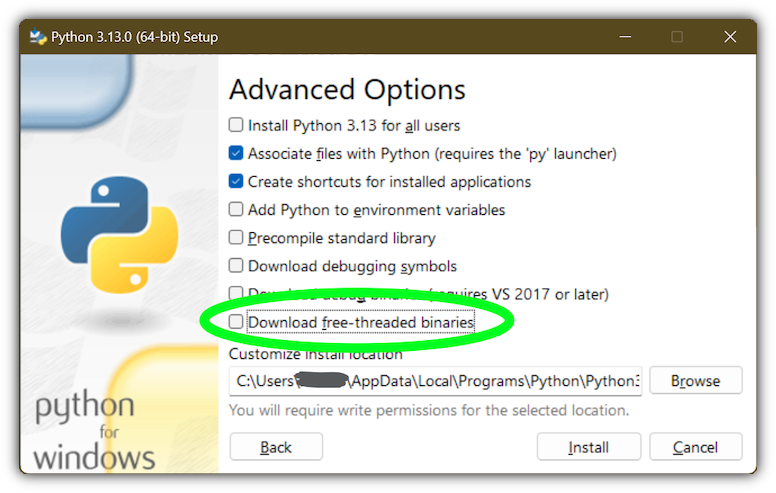
Mit dieser Option werden zusätzliche Binärdateien an denselben Ort wie die Haupt-Python-Installation heruntergeladen und installiert. Die ausführbare Hauptdatei heißt python3.13t.exe, und andere Binärdateien erhalten entweder ein Suffix t oder ein vollständiges ABI-Suffix. Python-Quelldateien und beiliegende Abhängigkeiten von Dritten werden mit der Hauptinstallation gemeinsam genutzt.
Die Free-Threading-Version wird als gewöhnliche Python-Installation mit dem Tag 3.13t registriert (mit einem Suffix -32 oder -arm64, wie auf diesen Plattformen üblich). So können Werkzeuge sie finden, und der Python Launcher for Windows unterstützt py.exe -3.13t. Beachte, dass der Starter py.exe -3 (oder einen Shebang python3) als „die neueste 3.x-Installation“ auffasst, wobei er die Free-Threading-Binärdateien den gewöhnlichen vorzieht, py.exe -3.13 dagegen nicht. Wenn du die kurze Form der Option verwendest, ziehst du es vielleicht vor, die Free-Threading-Binärdateien zunächst nicht zu installieren.
Um die Installationsoption auf der Befehlszeile anzugeben, verwende Include_freethreaded=1. Unter Installing Without Downloading steht, wie du die zusätzlichen Binärdateien vorab für eine Offline-Installation herunterlädst. Die Optionen zum Einbeziehen von Debugsymbolen und -binärdateien gelten auch für die Free-Threading-Builds.
Free-Threading-Binärdateien gibt es auch auf nuget.org.
4.2. The Microsoft Store package
Added in version 3.7.2.
The Microsoft Store package is an easily installable Python interpreter that is intended mainly for interactive use, for example, by students.
To install the package, ensure you have the latest Windows 10 updates and search the Microsoft Store app for „Python 3.13“. Ensure that the app you select is published by the Python Software Foundation, and install it.
Warnung
Python will always be available for free on the Microsoft Store. If you are asked to pay for it, you have not selected the correct package.
After installation, Python may be launched by finding it in Start.
Alternatively, it will be available from any Command Prompt or PowerShell
session by typing python. Further, pip and IDLE may be used by typing
pip or idle. IDLE can also be found in Start.
All three commands are also available with version number suffixes, for
example, as python3.exe and python3.x.exe as well as
python.exe (where 3.x is the specific version you want to launch,
such as 3.13). Open „Manage App Execution Aliases“ through Start to
select which version of Python is associated with each command. It is
recommended to make sure that pip and idle are consistent with
whichever version of python is selected.
Virtual environments can be created with python -m venv and activated
and used as normal.
If you have installed another version of Python and added it to your
PATH variable, it will be available as python.exe rather than the
one from the Microsoft Store. To access the new installation, use
python3.exe or python3.x.exe.
The py.exe launcher will detect this Python installation, but will prefer
installations from the traditional installer.
To remove Python, open Settings and use Apps and Features, or else find Python in Start and right-click to select Uninstall. Uninstalling will remove all packages you installed directly into this Python installation, but will not remove any virtual environments
4.2.1. Known issues
4.2.1.1. Redirection of local data, registry, and temporary paths
Because of restrictions on Microsoft Store apps, Python scripts may not have
full write access to shared locations such as TEMP and the registry.
Instead, it will write to a private copy. If your scripts must modify the
shared locations, you will need to install the full installer.
At runtime, Python will use a private copy of well-known Windows folders and the registry.
For example, if the environment variable %APPDATA% is c:\Users\<user>\AppData\,
then when writing to C:\Users\<user>\AppData\Local will write to
C:\Users\<user>\AppData\Local\Packages\PythonSoftwareFoundation.Python.3.8_qbz5n2kfra8p0\LocalCache\Local\.
When reading files, Windows will return the file from the private folder, or if that does not exist, the
real Windows directory. For example reading C:\Windows\System32 returns the contents of C:\Windows\System32
plus the contents of C:\Program Files\WindowsApps\package_name\VFS\SystemX86.
You can find the real path of any existing file using os.path.realpath():
>>> import os
>>> test_file = 'C:\\Users\\example\\AppData\\Local\\test.txt'
>>> os.path.realpath(test_file)
'C:\\Users\\example\\AppData\\Local\\Packages\\PythonSoftwareFoundation.Python.3.8_qbz5n2kfra8p0\\LocalCache\\Local\\test.txt'
When writing to the Windows Registry, the following behaviors exist:
Reading from
HKLM\\Softwareis allowed and results are merged with theregistry.datfile in the package.Writing to
HKLM\\Softwareis not allowed if the corresponding key/value exists, i.e. modifying existing keys.Writing to
HKLM\\Softwareis allowed as long as a corresponding key/value does not exist in the package and the user has the correct access permissions.
For more detail on the technical basis for these limitations, please consult Microsoft’s documentation on packaged full-trust apps, currently available at docs.microsoft.com/en-us/windows/msix/desktop/desktop-to-uwp-behind-the-scenes
4.3. Die Pakete von nuget.org
Added in version 3.5.2.
Das Paket von nuget.org ist eine verkleinerte Python-Umgebung, die für Systeme zur fortlaufenden Integration und für Buildsysteme gedacht ist, auf denen Python nicht systemweit installiert ist. Nuget ist zwar „der Paketmanager für .NET“, funktioniert aber auch für Pakete mit Werkzeugen für die Bauzeit einwandfrei.
Die neuesten Hinweise zur Verwendung von nuget stehen auf nuget.org. Es folgt eine Zusammenfassung, die Python-Entwicklern genügt.
Das Befehlszeilenwerkzeug nuget.exe lässt sich direkt von https://dist.nuget.org/win-x86-commandline/latest/nuget.exe herunterladen, zum Beispiel mit curl oder PowerShell. Mit dem Werkzeug wird die neueste Python-Version für 64-Bit- oder 32-Bit-Rechner so installiert:
nuget.exe install python -ExcludeVersion -OutputDirectory .
nuget.exe install pythonx86 -ExcludeVersion -OutputDirectory .
Um eine bestimmte Version auszuwählen, ergänze ein -Version 3.x.y. Das Ausgabeverzeichnis kann von . abweichen, und das Paket wird in ein Unterverzeichnis installiert. Standardmäßig trägt das Unterverzeichnis denselben Namen wie das Paket, und ohne die Option -ExcludeVersion enthält dieser Name die installierte Version. In dem Unterverzeichnis liegt ein Verzeichnis tools mit der Python-Installation:
# Ohne -ExcludeVersion
> .\python.3.5.2\tools\python.exe -V
Python 3.5.2

# Mit -ExcludeVersion
> .\python\tools\python.exe -V
Python 3.5.2
Grundsätzlich lassen sich nuget-Pakete nicht aktualisieren. Neuere Versionen sollten nebeneinander installiert und über den vollständigen Pfad angesprochen werden. Alternativ kannst du das Paketverzeichnis von Hand löschen und es erneut installieren. Viele CI-Systeme tun das automatisch, wenn sie Dateien zwischen Builds nicht aufbewahren.
Neben dem Verzeichnis tools liegt ein Verzeichnis build\native. Es enthält eine MSBuild-Eigenschaftsdatei python.props, die sich in einem C++-Projekt verwenden lässt, um auf die Python-Installation zu verweisen. Werden die Einstellungen eingebunden, verwendet dein Build automatisch die Headerdateien und Importbibliotheken.
Die Paketinformationsseiten auf nuget.org sind www.nuget.org/packages/python für die 64-Bit-Version, www.nuget.org/packages/pythonx86 für die 32-Bit-Version und www.nuget.org/packages/pythonarm64 für die ARM64-Version
4.3.1. Free-Threading-Pakete
Added in version 3.13: (Experimental)
Bemerkung
Everything described in this section is considered experimental, and should be expected to change in future releases.
Pakete mit Free-Threading-Binärdateien heißen python-freethreaded für die 64-Bit-Version, pythonx86-freethreaded für die 32-Bit-Version und pythonarm64-freethreaded für die ARM64-Version. Diese Pakete enthalten sowohl den Einsprungpunkt python3.13t.exe als auch python.exe, die beide im Free-Threading-Betrieb laufen.
4.4. Das einbettbare Paket
Added in version 3.5.
Die einbettbare Distribution ist eine ZIP-Datei mit einer minimalen Python-Umgebung. Sie ist dafür gedacht, Teil einer anderen Anwendung zu sein, und nicht dafür, von Endbenutzern direkt verwendet zu werden.
When extracted, the embedded distribution is (almost) fully isolated from the
user’s system, including environment variables, system registry settings, and
installed packages. The standard library is included as pre-compiled and
optimized .pyc files in a ZIP, and python3.dll, python37.dll,
python.exe and pythonw.exe are all provided. Tcl/tk (including all
dependents, such as Idle), pip and the Python documentation are not included.
Bemerkung
The embedded distribution does not include the Microsoft C Runtime and it is
the responsibility of the application installer to provide this. The
runtime may have already been installed on a user’s system previously or
automatically via Windows Update, and can be detected by finding
ucrtbase.dll in the system directory.
Pakete von Dritten sollten vom Installationsprogramm der Anwendung neben der einbettbaren Distribution installiert werden. Abhängigkeiten mit pip zu verwalten wie bei einer gewöhnlichen Python-Installation wird mit dieser Distribution nicht unterstützt, auch wenn es mit einiger Sorgfalt möglich sein mag, pip für automatische Aktualisierungen beizulegen und zu verwenden. Grundsätzlich sollten Pakete von Dritten als Teil der Anwendung behandelt werden („Vendoring“), damit die Entwicklung die Verträglichkeit mit neueren Versionen sicherstellen kann, bevor sie Aktualisierungen an die Benutzer ausliefert.
Die beiden empfohlenen Anwendungsfälle dieser Distribution sind unten beschrieben.
4.4.1. Python Application
Eine in Python geschriebene Anwendung erfordert nicht zwangsläufig, dass die Benutzer davon wissen. Die einbettbare Distribution lässt sich in diesem Fall verwenden, um eine private Python-Version in ein Installationspaket aufzunehmen. Je nachdem, wie unauffällig das sein soll (oder umgekehrt, wie professionell es wirken soll), gibt es zwei Möglichkeiten.
Eine besondere ausführbare Datei als Starter zu verwenden erfordert etwas Programmierarbeit, bietet den Benutzern aber das unauffälligste Erlebnis. Mit einem eigenen Starter gibt es keine offensichtlichen Anzeichen dafür, dass das Programm auf Python läuft: Symbole lassen sich anpassen, Angaben zu Unternehmen und Version festlegen, und Dateiverknüpfungen verhalten sich richtig. In den meisten Fällen sollte ein eigener Starter einfach Py_Main mit einer festgelegten Befehlszeile aufrufen können.
Der einfachere Weg ist, eine Batchdatei oder eine erzeugte Verknüpfung bereitzustellen, die python.exe oder pythonw.exe direkt mit den nötigen Befehlszeilenargumenten aufruft. In diesem Fall erscheint die Anwendung als Python und nicht unter ihrem eigenen Namen, und Benutzer könnten Schwierigkeiten haben, sie von anderen laufenden Python-Prozessen oder Dateiverknüpfungen zu unterscheiden.
Beim zweiten Weg sollten Pakete als Verzeichnisse neben der ausführbaren Python-Datei installiert werden, damit sie im Suchpfad liegen. Mit dem besonderen Starter können Pakete auch an anderen Orten liegen, weil sich der Suchpfad vor dem Starten der Anwendung festlegen lässt.
4.4.2. Python einbetten
In nativem Code geschriebene Anwendungen brauchen oft eine Skriptsprache, und dafür lässt sich die einbettbare Python-Distribution verwenden. Grundsätzlich liegt der größte Teil der Anwendung in nativem Code, und ein Teil ruft entweder python.exe auf oder verwendet python3.dll direkt. In beiden Fällen genügt es, die einbettbare Distribution in ein Unterverzeichnis der Anwendungsinstallation zu entpacken, um einen ladbaren Python-Interpreter bereitzustellen.
Wie bei der Verwendung als Anwendung können Pakete an jedem Ort installiert werden, weil sich die Suchpfade vor dem Hochfahren des Interpreters festlegen lassen. Davon abgesehen gibt es keine grundlegenden Unterschiede zwischen der einbettbaren Distribution und einer gewöhnlichen Installation.
4.5. Alternative Distributionen
Neben der Standard-Distribution von CPython gibt es abgewandelte Pakete mit zusätzlichen Funktionen. Es folgt eine Liste verbreiteter Varianten und ihrer wichtigsten Eigenschaften:
- ActivePython
Installationsprogramm mit plattformübergreifender Verträglichkeit, Dokumentation, PyWin32
- Anaconda
Verbreitete wissenschaftliche Module (etwa numpy, scipy und pandas) und der Paketmanager
conda.- Enthought Deployment Manager
„The Next Generation Python Environment and Package Manager“.
Früher stellte Enthought Canopy bereit, das aber 2016 das Ende seiner Lebensdauer erreicht hat.
- WinPython
Windows-spezifische Distribution mit vorgefertigten wissenschaftlichen Paketen und Werkzeugen zum Bauen von Paketen.
Beachte, dass diese Pakete nicht die neuesten Versionen von Python oder anderen Bibliotheken enthalten müssen und nicht vom Kern-Team von Python gepflegt oder unterstützt werden.
4.6. Configuring Python
To run Python conveniently from a command prompt, you might consider changing some default environment variables in Windows. While the installer provides an option to configure the PATH and PATHEXT variables for you, this is only reliable for a single, system-wide installation. If you regularly use multiple versions of Python, consider using the Python Launcher for Windows.
4.6.1. Excursus: Setting environment variables
Windows allows environment variables to be configured permanently at both the User level and the System level, or temporarily in a command prompt.
To temporarily set environment variables, open Command Prompt and use the set command:
C:\>set PATH=C:\Program Files\Python 3.9;%PATH%
C:\>set PYTHONPATH=%PYTHONPATH%;C:\My_python_lib
C:\>python
These changes will apply to any further commands executed in that console, and will be inherited by any applications started from the console.
Including the variable name within percent signs will expand to the existing
value, allowing you to add your new value at either the start or the end.
Modifying PATH by adding the directory containing
python.exe to the start is a common way to ensure the correct version
of Python is launched.
To permanently modify the default environment variables, click Start and search for ‚edit environment variables‘, or open System properties, Advanced system settings and click the Environment Variables button. In this dialog, you can add or modify User and System variables. To change System variables, you need non-restricted access to your machine (i.e. Administrator rights).
Bemerkung
Windows will concatenate User variables after System variables, which may
cause unexpected results when modifying PATH.
The PYTHONPATH variable is used by all versions of Python,
so you should not permanently configure it unless the listed paths
only include code that is compatible with all of your installed Python
versions.
Siehe auch
- https://learn.microsoft.com/windows/win32/procthread/environment-variables
Overview of environment variables on Windows
- https://learn.microsoft.com/windows-server/administration/windows-commands/set_1
The
setcommand, for temporarily modifying environment variables- https://learn.microsoft.com/windows-server/administration/windows-commands/setx
The
setxcommand, for permanently modifying environment variables
4.6.2. Finding the Python executable
Geändert in Version 3.5.
Besides using the automatically created start menu entry for the Python interpreter, you might want to start Python in the command prompt. The installer has an option to set that up for you.
On the first page of the installer, an option labelled „Add Python to PATH“
may be selected to have the installer add the install location into the
PATH. The location of the Scripts\ folder is also added.
This allows you to type python to run the interpreter, and
pip for the package installer. Thus, you can also execute your
scripts with command line options, see Befehlszeile documentation.
If you don’t enable this option at install time, you can always re-run the
installer, select Modify, and enable it. Alternatively, you can manually
modify the PATH using the directions in Excursus: Setting environment variables. You
need to set your PATH environment variable to include the directory
of your Python installation, delimited by a semicolon from other entries. An
example variable could look like this (assuming the first two entries already
existed):
C:\WINDOWS\system32;C:\WINDOWS;C:\Program Files\Python 3.9
4.7. UTF-8-Modus
Added in version 3.7.
Windows verwendet für die Systemkodierung weiterhin alte Kodierungen (die ANSI-Codepage). Python verwendet sie als Standardkodierung für Textdateien, etwa in locale.getencoding().
Das kann Schwierigkeiten machen, weil UTF-8 im Internet und auf den meisten Unix-Systemen weit verbreitet ist, auch im WSL (Windows-Subsystem für Linux).
Mit dem Python-UTF-8-Modus kannst du die Standardkodierung für Text auf UTF-8 umstellen. Einschalten lässt sich der Python-UTF-8-Modus über die Befehlszeilenoption -X utf8 oder über die Umgebungsvariable PYTHONUTF8=1. Zum Einschalten des UTF-8-Modus siehe PYTHONUTF8, und wie du Umgebungsvariablen änderst, steht unter Excursus: Setting environment variables.
Ist der Python-UTF-8-Modus eingeschaltet, lässt sich die Systemkodierung (die ANSI-Codepage) weiterhin über den Codec „mbcs“ verwenden.
Beachte, dass PYTHONUTF8=1 in den Standard-Umgebungsvariablen alle Python-Anwendungen ab 3.7 auf deinem System betrifft. Wenn du Anwendungen ab Python 3.7 hast, die auf die alte Systemkodierung angewiesen sind, solltest du die Umgebungsvariable besser nur zeitweise setzen oder die Befehlszeilenoption -X utf8 verwenden.
Bemerkung
Auch bei abgeschaltetem UTF-8-Modus verwendet Python unter Windows standardmäßig UTF-8 für:
Ein- und Ausgabe der Konsole einschließlich der Standard-Ein- und -Ausgabe (Einzelheiten in PEP 528).
Die Dateisystemkodierung (Einzelheiten in PEP 529).
4.8. Python Launcher for Windows
Added in version 3.3.
Der Python-Starter für Windows ist ein Hilfsprogramm, das beim Auffinden und Ausführen verschiedener Python-Versionen hilft. Er erlaubt Skripten (oder der Befehlszeile), eine bestimmte Python-Version zu bevorzugen, und findet und führt diese Version aus.
Anders als die Variable PATH wählt der Starter die passendste Python-Version richtig aus. Er zieht Installationen je Benutzer den systemweiten vor und ordnet nach Sprachversion, statt die zuletzt installierte Version zu nehmen.
Der Starter wurde ursprünglich in PEP 397 festgelegt.
4.8.1. Los geht’s
4.8.1.1. Von der Befehlszeile
Geändert in Version 3.6.
Systemweite Installationen von Python 3.3 und neuer legen den Starter in deinen PATH. Der Starter ist mit allen verfügbaren Python-Versionen verträglich, es ist also unerheblich, welche Version installiert ist. Um zu prüfen, ob der Starter verfügbar ist, führe den folgenden Befehl an der Eingabeaufforderung aus:
py
Du solltest feststellen, dass die neueste installierte Python-Version startet — sie lässt sich wie üblich verlassen, und alle zusätzlich angegebenen Befehlszeilenargumente werden direkt an Python weitergegeben.
Wenn mehrere Python-Versionen installiert sind (etwa 3.7 und 3.13), ist dir aufgefallen, dass Python 3.13 gestartet wurde — um Python 3.7 zu starten, versuche den Befehl:
py -3.7
Wenn du die neueste installierte Version von Python 2 möchtest, versuche den Befehl:
py -2
Wenn du den folgenden Fehler siehst, ist der Starter nicht installiert:
'py' is not recognized as an internal or external command,
operable program or batch file.
Der Befehl:
py --list
zeigt die derzeit installierte Python-Version beziehungsweise die installierten Versionen an.
Das Argument -x.y ist die Kurzform des Arguments -V:Company/Tag, mit dem sich eine bestimmte Python-Runtime auswählen lässt, auch eine, die nicht von python.org stammt. Jede nach PEP 514 registrierte Runtime ist auffindbar. Der Befehl --list führt alle verfügbaren Runtimes im Format -V: auf.
Beim Argument -V: schränkt die Angabe der Company die Auswahl auf Runtimes dieses Anbieters ein, während die Angabe nur des Tags unter allen Anbietern auswählt. Beachte, dass ein fehlender Schrägstrich ein Tag bedeutet:
# Eine beliebige mit '3.*' gekennzeichnete Runtime auswählen
py -V:3

# Eine beliebige veröffentlichte Runtime von 'PythonCore' auswählen
py -V:PythonCore/

# Die neueste Python-3-Runtime von PythonCore auswählen
py -V:PythonCore/3
Die Kurzform des Arguments (-3) wählt immer nur aus den Kern-Veröffentlichungen von Python und nicht aus anderen Distributionen. Die längere Form (-V:3) wählt dagegen aus allen.
Die Company wird auf die ganze Zeichenkette abgeglichen, ohne Rücksicht auf Groß- und Kleinschreibung. Das Tag wird entweder auf die ganze Zeichenkette oder auf ein Präfix abgeglichen, sofern das nächste Zeichen ein Punkt oder ein Bindestrich ist. So passt -V:3.1 auf 3.1-32, aber nicht auf 3.10. Tags werden numerisch sortiert (3.10 ist neuer als 3.1), aber als Text verglichen (-V:3.01 passt nicht auf 3.1).
4.8.1.2. Virtuelle Umgebungen
Added in version 3.5.
Wird der Starter ohne ausdrückliche Angabe einer Python-Version aufgerufen und ist eine virtuelle Umgebung aktiv (angelegt mit dem Modul venv der Standardbibliothek oder dem externen Werkzeug virtualenv), führt der Starter den Interpreter der virtuellen Umgebung aus und nicht den globalen. Um den globalen Interpreter auszuführen, deaktiviere entweder die virtuelle Umgebung oder gib die globale Python-Version ausdrücklich an.
4.8.1.3. Aus einem Skript
Legen wir ein Python-Testskript an — erstelle eine Datei namens hello.py mit folgendem Inhalt
#! python
import sys
sys.stdout.write("hello from Python %s\n" % (sys.version,))
Führe aus dem Verzeichnis, in dem hello.py liegt, den folgenden Befehl aus:
py hello.py
Du solltest sehen, dass die Versionsnummer deiner neuesten Installation von Python 2.x ausgegeben wird. Versuche jetzt, die erste Zeile zu ändern in:
#! python3
Beim erneuten Ausführen des Befehls sollten nun die Angaben zum neuesten Python 3.x erscheinen. Wie bei den obigen Befehlszeilenbeispielen kannst du einen genaueren Versionszusatz angeben. Wenn Python 3.7 installiert ist, versuche, die erste Zeile in #! python3.7 zu ändern, dann sollten die Versionsangaben von 3.7 ausgegeben werden.
Beachte, dass ein bloßes „python“ — anders als bei interaktiver Verwendung — die neueste installierte Version von Python 2.x verwendet. Das dient der Abwärtsverträglichkeit und der Verträglichkeit mit Unix, wo der Befehl python üblicherweise Python 2 meint.
4.8.1.4. Über Dateiverknüpfungen
Der Starter sollte bei seiner Installation mit Python-Dateien verknüpft worden sein (also mit .py-, .pyw- und .pyc-Dateien). Das heißt, wenn du eine dieser Dateien im Windows-Explorer doppelt anklickst, wird der Starter verwendet, und du kannst daher dieselben oben beschriebenen Mittel nutzen, um im Skript die zu verwendende Version anzugeben.
Der wesentliche Vorteil dabei ist, dass ein einziger Starter je nach Inhalt der ersten Zeile gleichzeitig mehrere Python-Versionen unterstützen kann.
4.8.2. Shebang Lines
Beginnt die erste Zeile einer Skriptdatei mit #!, spricht man von einer „Shebang“-Zeile. Linux und andere unixartige Betriebssysteme unterstützen solche Zeilen von Haus aus, und dort werden sie häufig verwendet, um anzugeben, wie ein Skript ausgeführt werden soll. Dieser Starter erlaubt dasselbe für Python-Skripte unter Windows, und die obigen Beispiele zeigen die Verwendung.
Damit Shebang-Zeilen in Python-Skripten zwischen Unix und Windows übertragbar bleiben, unterstützt dieser Starter mehrere „virtuelle“ Befehle, mit denen sich der zu verwendende Interpreter angeben lässt. Die unterstützten virtuellen Befehle sind:
/usr/bin/env/usr/bin/python/usr/local/bin/pythonpython
Beginnt die erste Zeile deines Skripts zum Beispiel mit
#! /usr/bin/python
Dann wird das Standard-Python oder eine aktive virtuelle Umgebung ermittelt und verwendet. Da viele für Unix geschriebene Python-Skripte diese Zeile schon enthalten, solltest du feststellen, dass sich solche Skripte ohne Änderung mit dem Starter verwenden lassen. Wenn du unter Windows ein neues Skript schreibst, das auch unter Unix nützlich sein soll, solltest du eine der Shebang-Zeilen verwenden, die mit /usr beginnen.
An jeden der obigen virtuellen Befehle lässt sich eine ausdrückliche Version anhängen (entweder nur die Hauptversion oder Haupt- und Nebenversion). Außerdem lässt sich die 32-Bit-Version anfordern, indem nach der Nebenversion „-32“ angefügt wird. Das heißt, /usr/bin/python3.7-32 fordert die Verwendung des 32-Bit-Python 3.7 an. Ist eine virtuelle Umgebung aktiv, wird die Version ignoriert und die Umgebung verwendet.
Added in version 3.7: Ab Python-Starter 3.7 lässt sich mit dem Suffix „-64“ die 64-Bit-Version anfordern. Außerdem lassen sich Hauptversion und Architektur ohne Nebenversion angeben (also /usr/bin/python3-64).
Geändert in Version 3.11: Das Suffix „-64“ ist veraltet und bedeutet jetzt „jede Architektur, die nicht nachweislich i386/32-Bit ist“. Um eine bestimmte Umgebung anzufordern, verwende das neue Argument -V:TAG mit dem vollständigen Tag.
Geändert in Version 3.13: Virtuelle Befehle, die auf python verweisen, ziehen nun eine aktive virtuelle Umgebung der Suche in PATH vor. Damit sind Fälle abgedeckt, in denen der Shebang /usr/bin/env python3 angibt, python3.exe in der aktiven Umgebung aber nicht vorhanden ist.
Die Shebang-Form /usr/bin/env hat noch eine besondere Eigenschaft. Bevor nach installierten Python-Interpretern gesucht wird, durchsucht diese Form den ausführbaren PATH nach einer ausführbaren Python-Datei, deren Name dem ersten Argument entspricht. Das entspricht dem Verhalten des Unix-Programms env, das eine Suche in PATH durchführt. Lässt sich keine ausführbare Datei finden, die zum ersten Argument nach dem Befehl env passt, beginnt das Argument aber mit python, wird es so behandelt wie bei den anderen virtuellen Befehlen. Die Umgebungsvariable PYLAUNCHER_NO_SEARCH_PATH lässt sich (auf einen beliebigen Wert) setzen, um diese Suche in PATH zu überspringen.
Shebang-Zeilen, die auf keines dieser Muster passen, werden im Abschnitt [commands] der .INI-Datei des Starters nachgeschlagen. Damit lassen sich bestimmte Befehle so behandeln, wie es für dein System sinnvoll ist. Der Name des Befehls muss ein einzelnes Argument sein (keine Leerzeichen in der ausführbaren Datei des Shebangs), und der eingesetzte Wert ist der vollständige Pfad zur ausführbaren Datei (in der .INI angegebene zusätzliche Argumente werden als Teil des Dateinamens in Anführungszeichen gesetzt).
[commands]
/bin/xpython=C:\Program Files\XPython\python.exe
Alle Befehle, die nicht in der .INI-Datei zu finden sind, werden als Windows-Pfade zu ausführbaren Dateien behandelt, die absolut oder relativ zum Verzeichnis der Skriptdatei sind. Das ist eine Bequemlichkeit für Skripte, die nur unter Windows laufen, etwa von einem Installationsprogramm erzeugte, denn dieses Verhalten ist mit unixartigen Shells nicht vereinbar. Diese Pfade dürfen in Anführungszeichen stehen und mehrere Argumente enthalten. Danach werden der Pfad zum Skript und etwaige weitere Argumente angehängt.
4.8.3. Argumente in Shebang-Zeilen
Die Shebang-Zeilen können auch zusätzliche Optionen angeben, die an den Python-Interpreter weitergegeben werden. Wenn du zum Beispiel diese Shebang-Zeile hast:
#! /usr/bin/python -v
dann wird Python mit der Option -v gestartet
4.8.4. Anpassung
4.8.4.1. Anpassung über INI-Dateien
Der Starter sucht nach zwei .ini-Dateien — py.ini im Anwendungsdatenverzeichnis des aktuellen Benutzers (%LOCALAPPDATA% oder $env:LocalAppData) und py.ini im Verzeichnis des Starters. Dieselben .ini-Dateien werden sowohl für die „Konsolen“-Fassung des Starters (also py.exe) als auch für die „Windows“-Fassung (also pyw.exe) verwendet.
Anpassungen im „Anwendungsverzeichnis“ haben Vorrang vor denen neben der ausführbaren Datei, sodass ein Benutzer, der möglicherweise keinen Schreibzugriff auf die .ini-Datei neben dem Starter hat, Befehle in dieser globalen .ini-Datei überschreiben kann.
4.8.4.2. Standard-Python-Versionen anpassen
In manchen Fällen lässt sich einem Befehl ein Versionszusatz mitgeben, der festlegt, welche Python-Version der Befehl verwendet. Ein Versionszusatz beginnt mit einer Hauptversionsnummer und kann wahlweise von einem Punkt („.“) und einer Nebenversionsangabe gefolgt werden. Außerdem lässt sich durch Anfügen von „-32“ oder „-64“ angeben, ob eine 32- oder 64-Bit-Umsetzung angefordert wird.
Die Shebang-Zeile #!python hat zum Beispiel keinen Versionszusatz, während #!python3 einen Versionszusatz hat, der nur eine Hauptversion angibt.
Finden sich in einem Befehl keine Versionszusätze, lässt sich die Umgebungsvariable PY_PYTHON setzen, um den Standard-Versionszusatz anzugeben. Ist sie nicht gesetzt, lautet die Vorgabe „3“. Die Variable darf jeden Wert annehmen, der auf der Befehlszeile übergeben werden kann, etwa „3“, „3.7“, „3.7-32“ oder „3.7-64“. (Beachte, dass die Option „-64“ nur beim Starter ab Python 3.7 verfügbar ist.)
Finden sich keine Nebenversionszusätze, lässt sich die Umgebungsvariable PY_PYTHON{major} setzen (wobei {major} der oben ermittelte aktuelle Hauptversionszusatz ist), um die vollständige Version anzugeben. Findet sich keine solche Option, zählt der Starter die installierten Python-Versionen auf und verwendet die neueste gefundene Nebenveröffentlichung zur Hauptversion. Das ist wahrscheinlich, aber nicht garantiert die zuletzt installierte Version dieser Familie.
Sind unter 64-Bit-Windows die 32- und die 64-Bit-Umsetzung derselben Python-Version (Haupt.Neben) installiert, wird immer die 64-Bit-Version vorgezogen. Das gilt für die 32- wie für die 64-Bit-Umsetzung des Starters — ein 32-Bit-Starter führt bevorzugt eine 64-Bit-Python-Installation der angegebenen Version aus, sofern vorhanden. So lässt sich das Verhalten des Starters vorhersagen, wenn man nur weiß, welche Versionen auf dem PC installiert sind, ohne die Reihenfolge der Installation zu kennen (also ohne zu wissen, ob zuletzt eine 32- oder eine 64-Bit-Version von Python und der zugehörige Starter installiert wurde). Wie oben erwähnt, lässt sich dieses Verhalten mit einem optionalen Suffix „-32“ oder „-64“ an der Versionsangabe ändern.
Beispiele:
Sind keine einschlägigen Optionen gesetzt, verwenden die Befehle
pythonundpython2die neueste installierte Version von Python 2.x, und der Befehlpython3verwendet das neueste installierte Python 3.x.Der Befehl
python3.7zieht überhaupt keine Optionen heran, da die Versionen vollständig angegeben sind.Bei
PY_PYTHON=3verwenden die Befehlepythonundpython3beide die neueste installierte Python-3-Version.Bei
PY_PYTHON=3.7-32verwendet der Befehlpythondie 32-Bit-Umsetzung von 3.7, während der Befehlpython3das neueste installierte Python verwendet (PY_PYTHON wurde überhaupt nicht herangezogen, da eine Hauptversion angegeben war).Bei
PY_PYTHON=3undPY_PYTHON3=3.7verwenden die Befehlepythonundpython3beide ausdrücklich 3.7
Neben Umgebungsvariablen lassen sich dieselben Einstellungen in der .INI-Datei des Starters vornehmen. Der Abschnitt in der INI-Datei heißt [defaults], und der Name des Schlüssels entspricht dem der Umgebungsvariablen ohne das führende Präfix PY_ (beachte, dass die Schlüsselnamen in der INI-Datei ohne Rücksicht auf Groß- und Kleinschreibung gelesen werden). Der Inhalt einer Umgebungsvariablen überschreibt die Angaben in der INI-Datei.
Zum Beispiel:
PY_PYTHON=3.7zu setzen entspricht einer INI-Datei mit folgendem Inhalt:
[defaults]
python=3.7
PY_PYTHON=3undPY_PYTHON3=3.7zu setzen entspricht einer INI-Datei mit folgendem Inhalt:
[defaults]
python=3
python3=3.7
4.8.5. Diagnose
Ist eine Umgebungsvariable PYLAUNCHER_DEBUG gesetzt (auf einen beliebigen Wert), gibt der Starter Diagnoseangaben auf stderr aus (also auf die Konsole). Diese Angaben sind gleichzeitig weitschweifig und knapp, sollten dir aber zeigen, welche Python-Versionen gefunden wurden, warum eine bestimmte Version gewählt wurde und mit welcher Befehlszeile das Ziel-Python genau ausgeführt wurde. Sie sind vor allem zum Testen und zur Fehlersuche gedacht.
4.8.6. Dry Run
Ist eine Umgebungsvariable PYLAUNCHER_DRYRUN gesetzt (auf einen beliebigen Wert), gibt der Starter den Befehl aus, den er ausgeführt hätte, startet Python aber nicht wirklich. Das kann für Werkzeuge nützlich sein, die mit dem Starter Python aufspüren und es dann selbst starten möchten. Beachte, dass der auf die Standardausgabe geschriebene Befehl immer mit UTF-8 kodiert ist und in der Konsole möglicherweise nicht richtig dargestellt wird.
4.8.7. Installation bei Bedarf
Ist eine Umgebungsvariable PYLAUNCHER_ALLOW_INSTALL gesetzt (auf einen beliebigen Wert) und ist die verlangte Python-Version nicht installiert, aber im Microsoft Store verfügbar, versucht der Starter, sie zu installieren. Dafür kann ein Eingreifen des Benutzers nötig sein, und du musst den Befehl möglicherweise erneut ausführen.
Eine weitere Variable PYLAUNCHER_ALWAYS_INSTALL bewirkt, dass der Starter immer versucht, Python zu installieren, selbst wenn es gefunden wird. Das ist vor allem zum Testen gedacht (und sollte mit PYLAUNCHER_DRYRUN verwendet werden).
4.8.8. Rückgabewerte
Der Python-Starter kann die folgenden Beendigungswerte zurückgeben. Leider lassen sie sich nicht vom Beendigungswert von Python selbst unterscheiden.
Die Namen der Werte sind die im Quellcode verwendeten und dienen nur dem Nachschlagen. Es gibt keine Möglichkeit, sie abzurufen oder aufzulösen, außer diese Seite zu lesen. Die Einträge stehen in alphabetischer Reihenfolge der Namen.
Name |
Wert |
Beschreibung |
|---|---|---|
RC_BAD_VENV_CFG |
107 |
Eine |
RC_CREATE_PROCESS |
101 |
Python konnte nicht gestartet werden. |
RC_INSTALLING |
111 |
Eine Installation wurde angestoßen, der Befehl muss aber nach deren Abschluss erneut ausgeführt werden. |
RC_INTERNAL_ERROR |
109 |
Unerwarteter Fehler. Bitte melde einen Fehlerbericht. |
RC_NO_COMMANDLINE |
108 |
Die Befehlszeile konnte nicht vom Betriebssystem bezogen werden. |
RC_NO_PYTHON |
103 |
Die verlangte Version konnte nicht gefunden werden. |
RC_NO_VENV_CFG |
106 |
Eine |
4.9. Module finden
Diese Hinweise ergänzen die Beschreibung unter The initialization of the sys.path module search path um Einzelheiten zu Windows.
Wird keine Datei ._pth gefunden, wird sys.path unter Windows so gefüllt:
Am Anfang wird ein leerer Eintrag hinzugefügt, der dem aktuellen Verzeichnis entspricht.
Existiert die Umgebungsvariable
PYTHONPATH, wie unter Umgebungsvariablen beschrieben, werden als nächstes ihre Einträge hinzugefügt. Beachte, dass die Pfade in dieser Variablen unter Windows durch Semikolons getrennt sein müssen, um sie vom Doppelpunkt in Laufwerksbezeichnungen (C:\und so weiter) zu unterscheiden.Weitere „Anwendungspfade“ lassen sich in der Registrierung als Unterschlüssel von
\SOFTWARE\Python\PythonCore{version}\PythonPathsowohl unterHKEY_CURRENT_USERals auch unterHKEY_LOCAL_MACHINEhinzufügen. Unterschlüssel, deren Standardwert durch Semikolons getrennte Pfadangaben sind, führen dazu, dass jeder dieser Pfade zusys.pathhinzugefügt wird. (Beachte, dass alle bekannten Installationsprogramme nur HKLM verwenden, HKCU ist daher meist leer.)Ist die Umgebungsvariable
PYTHONHOMEgesetzt, wird sie als „Python-Heimat“ angenommen. Andernfalls wird über den Pfad der ausführbaren Python-Hauptdatei eine „Wegmarke“ gesucht (entwederLib\os.pyoderpythonXY.zip), um die „Python-Heimat“ zu erschließen. Wird eine Python-Heimat gefunden, richten sich die zusys.pathhinzugefügten Unterverzeichnisse (Lib,plat-winund so weiter) nach diesem Ordner. Andernfalls wird der Kernpfad von Python aus dem in der Registrierung gespeicherten PythonPath gebildet.Lässt sich die Python-Heimat nicht ermitteln, ist in der Umgebung kein
PYTHONPATHangegeben und sind keine Registrierungseinträge zu finden, wird ein Standardpfad mit relativen Einträgen verwendet (etwa.\Lib;.\plat-winund so weiter).
Wird neben der ausführbaren Hauptdatei oder im Verzeichnis eine Ebene darüber eine Datei pyvenv.cfg gefunden, gilt Folgendes abweichend:
Ist
homeein absoluter Pfad undPYTHONHOMEnicht gesetzt, wird beim Erschließen der Heimat dieser Pfad anstelle des Pfads zur ausführbaren Hauptdatei verwendet.
Unterm Strich ergibt sich daraus:
Wird
python.exeoder eine andere .exe im Python-Hauptverzeichnis ausgeführt (entweder eine installierte Version oder direkt aus dem Verzeichnis PCbuild), wird der Kernpfad erschlossen und die Kernpfade in der Registrierung werden ignoriert. Andere „Anwendungspfade“ in der Registrierung werden immer gelesen.Läuft Python innerhalb einer anderen .exe (anderes Verzeichnis, über COM eingebettet und so weiter), wird die „Python-Heimat“ nicht erschlossen, es wird daher der Kernpfad aus der Registrierung verwendet. Andere „Anwendungspfade“ in der Registrierung werden immer gelesen.
Findet Python seine Heimat nicht und gibt es keinen Registrierungswert (eingefrorene .exe, sehr eigenartige Installationsaufbauten), erhältst du einen Pfad mit einigen vorgegebenen, aber relativen Pfaden.
Wer Python in seine Anwendung oder Distribution einpacken möchte, vermeidet mit den folgenden Ratschlägen Konflikte mit anderen Installationen:
Lege eine Datei
._pthneben deine ausführbare Datei, die die einzubeziehenden Verzeichnisse enthält. Damit werden in der Registrierung und in Umgebungsvariablen aufgeführte Pfade ignoriert, ebensosite, sofern dort nichtimport sitesteht.Wenn du
python3.dlloderpython37.dllin deiner eigenen ausführbaren Datei lädst, setzePyConfig.module_search_pathsausdrücklich vorPy_InitializeFromConfig().Leere beziehungsweise überschreibe
PYTHONPATHund setzePYTHONHOME, bevor dupython.exeaus deiner Anwendung startest.Wenn du die vorherigen Vorschläge nicht verwenden kannst (etwa weil du eine Distribution bist, die den direkten Aufruf von
python.exeerlaubt), stelle sicher, dass die Wegmarke (Lib\os.py) in deinem Installationsverzeichnis vorhanden ist. (Beachte, dass sie innerhalb einer ZIP-Datei nicht erkannt wird, eine richtig benannte ZIP-Datei dagegen schon.)
Damit ist sichergestellt, dass die Dateien einer systemweiten Installation nicht Vorrang vor der mit deiner Anwendung ausgelieferten Standardbibliothek erhalten. Andernfalls könnten deine Benutzer Schwierigkeiten mit deiner Anwendung bekommen. Beachte, dass der erste Vorschlag der beste ist, weil die anderen weiterhin für ungewöhnliche Pfade in der Registrierung und für site-packages des Benutzers anfällig sein können.
Geändert in Version 3.6: Unterstützung für die Datei ._pth hinzugefügt und die Option applocal aus pyvenv.cfg entfernt.
Geändert in Version 3.6: pythonXX.zip als mögliche Wegmarke hinzugefügt, wenn sie direkt neben der ausführbaren Datei liegt.
Veraltet ab Version 3.6: Module, die in der Registrierung unter Modules (nicht PythonPath) angegeben sind, können von importlib.machinery.WindowsRegistryFinder importiert werden. Dieser Finder ist unter Windows in 3.6.0 und früher eingeschaltet, muss künftig aber möglicherweise ausdrücklich zu sys.meta_path hinzugefügt werden.
4.10. Zusätzliche Module
Auch wenn Python darauf abzielt, auf allen Plattformen zu laufen, gibt es Funktionen, die es nur unter Windows gibt. Es existieren einige Module — in der Standardbibliothek und außerhalb — sowie Codeschnipsel, um diese Funktionen zu nutzen.
Die Windows-spezifischen Standardmodule sind unter MS Windows-spezifische Dienste beschrieben.
4.10.1. PyWin32
Das Modul PyWin32 von Mark Hammond ist eine Sammlung von Modulen für fortgeschrittene Windows-spezifische Unterstützung. Dazu gehören Hilfsmittel für:
Component Object Model (COM)
Win32-API-Aufrufe
Registrierung
Ereignisprotokoll
Benutzeroberflächen mit Microsoft Foundation Classes (MFC)
PythonWin ist eine Beispielanwendung mit MFC, die mit PyWin32 ausgeliefert wird. Es ist eine einbettbare Entwicklungsumgebung mit integriertem Debugger.
Siehe auch
- Win32 How Do I…?
von Tim Golden
- Python and COM
von David und Paul Boddie
4.10.2. cx_Freeze
cx_Freeze verpackt Python-Skripte in ausführbare Windows-Programme (*.exe-Dateien). Danach kannst du deine Anwendung weitergeben, ohne dass deine Benutzer Python installieren müssen.
4.11. Python unter Windows kompilieren
Wenn du CPython selbst kompilieren möchtest, besorge dir als Erstes den Quellcode. Du kannst entweder den Quellcode der neuesten Veröffentlichung herunterladen oder einfach einen frischen Checkout holen.
Der Quellbaum enthält eine Build-Solution und Projektdateien für Microsoft Visual Studio, den Compiler, mit dem die offiziellen Python-Veröffentlichungen gebaut werden. Diese Dateien liegen im Verzeichnis PCbuild.
Allgemeine Hinweise zum Bauvorgang stehen in PCbuild/readme.txt.
Für Erweiterungsmodule siehe Building C and C++ Extensions on Windows.
4.12. Other Platforms
With ongoing development of Python, some platforms that used to be supported earlier are no longer supported (due to the lack of users or developers). Check PEP 11 for details on all unsupported platforms.
Windows CE is no longer supported since Python 3 (if it ever was).
The Cygwin installer offers to install the Python interpreter as well
See Python for Windows for detailed information about platforms with pre-compiled installers.